



.jpg)
















Trik Optimasi GPU Olympus Untuk Performa Tampilan Maksimal
Membuka file ORF dari OM-1 di OM Workspace sering kali terasa lebih lambat dari yang seharusnya. Padahal, GPU yang terpasang di komputer tergolong modern dengan VRAM 8 GB. Pengguna kemudian menyadari bahwa perangkat lunak tersebut masih menggunakan CPU untuk merender pratinjau, bukan GPU. Pengaturan Graphics Processing Unit yang tersembunyi di menu Preferences menjadi biang keladi. Setelah dialihkan ke GPU, waktu render turun drastis. Inilah salah satu trik optimasi yang jarang dibahas.
Artikel ini membahas strategi lengkap mengoptimalkan GPU untuk ekosistem Olympus. Mulai dari pengaturan dasar di OM Workspace, pemilihan driver yang tepat, hingga alokasi VRAM untuk rendering file RAW resolusi tinggi. Setiap trik dirancang agar dapat diterapkan pada komputer kelas menengah tanpa upgrade perangkat keras. Hasilnya adalah performa tampilan yang lebih mulus dan waktu kerja yang lebih efisien.
Pendahuluan: GPU yang Tidak Dimanfaatkan Optimal
Banyak pengguna Olympus menginvestasikan dana pada kartu grafis kelas atas, tetapi tidak merasakan manfaatnya saat mengolah foto. Penyebabnya sederhana: perangkat lunak yang digunakan tidak secara otomatis memanfaatkan GPU. OM Workspace, misalnya, memiliki opsi untuk memilih antara GPU dan CPU, tetapi opsi ini tidak aktif secara default pada semua instalasi. Akibatnya, GPU menganggur sementara CPU bekerja keras.
Situasi ini diperparah oleh kurangnya dokumentasi yang jelas tentang cara mengaktifkan akselerasi GPU. Pengguna harus menelusuri menu Preferences yang jarang dikunjungi. Setelah ditemukan, perbedaannya terasa signifikan. Waktu rendering turun hingga setengahnya, dan pratinjau muncul lebih responsif. Optimasi GPU bukan tentang membeli perangkat baru, melainkan memastikan perangkat yang ada digunakan dengan benar.
Fakta Utama: Angka di Balik Optimasi GPU
OM Workspace secara resmi membutuhkan setidaknya 2 GB RAM untuk operasi dasar . Namun, untuk rendering file RAW resolusi tinggi dan operasi komposit, kebutuhan memori meningkat drastis. Pengguna dengan RAM 16 GB melaporkan kegagalan komposit fokus meskipun Task Manager hanya menunjukkan penggunaan sekitar 40 persen . Ini mengindikasikan bahwa bottleneck bukan pada kapasitas RAM, melainkan pada konfigurasi GPU dan alokasi VRAM.
Pengguna dengan RAM 8 GB melaporkan keberhasilan setelah menaikkan Virtual Memory hingga 5000 MB dan mengalihkan Graphics Processing Unit ke GPU . Kombinasi kedua pengaturan ini memungkinkan rendering yang sebelumnya gagal menjadi berhasil. Waktu render file ORF 20 MP turun dari 12 detik menjadi 5 detik pada sistem dengan GPU kelas menengah. Angka ini menunjukkan bahwa optimasi konfigurasi memberikan dampak yang terukur.
Latar Belakang: Mengapa OM Workspace Bergantung pada GPU
OM Workspace menggunakan algoritma pemrosesan gambar yang kompleks untuk mereproduksi warna dan detail khas Olympus. Algoritma ini melibatkan operasi matriks besar dan filter konvolusi yang secara alami cocok untuk diproses secara paralel oleh GPU. Ketika GPU tidak dimanfaatkan, CPU harus menangani beban ini secara berurutan, yang jauh lebih lambat. Inilah mengapa akselerasi GPU menjadi kunci performa.
Selain itu, file ORF menyimpan data sensor mentah dalam jumlah besar. Setiap kali pengguna melakukan penyesuaian, OM Workspace harus merender ulang pratinjau dari data mentah tersebut. Proses ini membutuhkan bandwidth memori yang tinggi. GPU dengan VRAM khusus memiliki bandwidth yang jauh lebih besar dibandingkan RAM sistem yang harus dibagi dengan aplikasi lain. Alokasi VRAM yang tepat memastikan rendering berjalan lancar.
Pengertian: Optimasi GPU dalam Konteks Fotografi Olympus
Optimasi GPU adalah praktik mengonfigurasi perangkat keras dan perangkat lunak agar kartu grafis dapat bekerja secara optimal untuk tugas tertentu. Dalam konteks fotografi Olympus, ini mencakup pengaturan di OM Workspace, pemilihan driver GPU yang stabil, dan alokasi memori video yang memadai. Tujuannya adalah memindahkan beban komputasi dari CPU ke GPU yang lebih efisien untuk tugas paralel.
Optimasi ini berbeda dari overclocking yang meningkatkan clock speed di luar spesifikasi. Sebaliknya, ini adalah tentang memastikan GPU digunakan untuk tugas yang memang dirancang untuknya. Banyak pengguna tidak menyadari bahwa GPU mereka sudah cukup kuat, hanya saja tidak diaktifkan. Dengan konfigurasi yang tepat, peningkatan performa dapat dirasakan tanpa mengubah perangkat keras sama sekali.
Cara Kerja: Alur Rendering dari File ORF ke Layar
Ketika pengguna membuka file ORF di OM Workspace, perangkat lunak membaca data sensor mentah dari disk. Data ini kemudian dikirim ke memori kerja untuk diproses. Jika akselerasi GPU aktif, data diteruskan ke VRAM untuk rendering paralel. GPU memproses data jauh lebih cepat karena memiliki ribuan core yang dapat bekerja simultan. Hasilnya dikirim kembali ke memori sistem untuk ditampilkan di layar.
Jika akselerasi GPU tidak aktif, seluruh proses ditangani oleh CPU. CPU memiliki core yang jauh lebih sedikit, sehingga pemrosesan berjalan secara berurutan. Waktu rendering menjadi lebih lama, terutama untuk file beresolusi tinggi atau operasi kompleks seperti komposit fokus. Perbedaan antara kedua jalur ini bisa mencapai dua hingga tiga kali lipat dalam hal kecepatan.
Fitur Utama: Pengaturan Graphics Processing Unit di OM Workspace
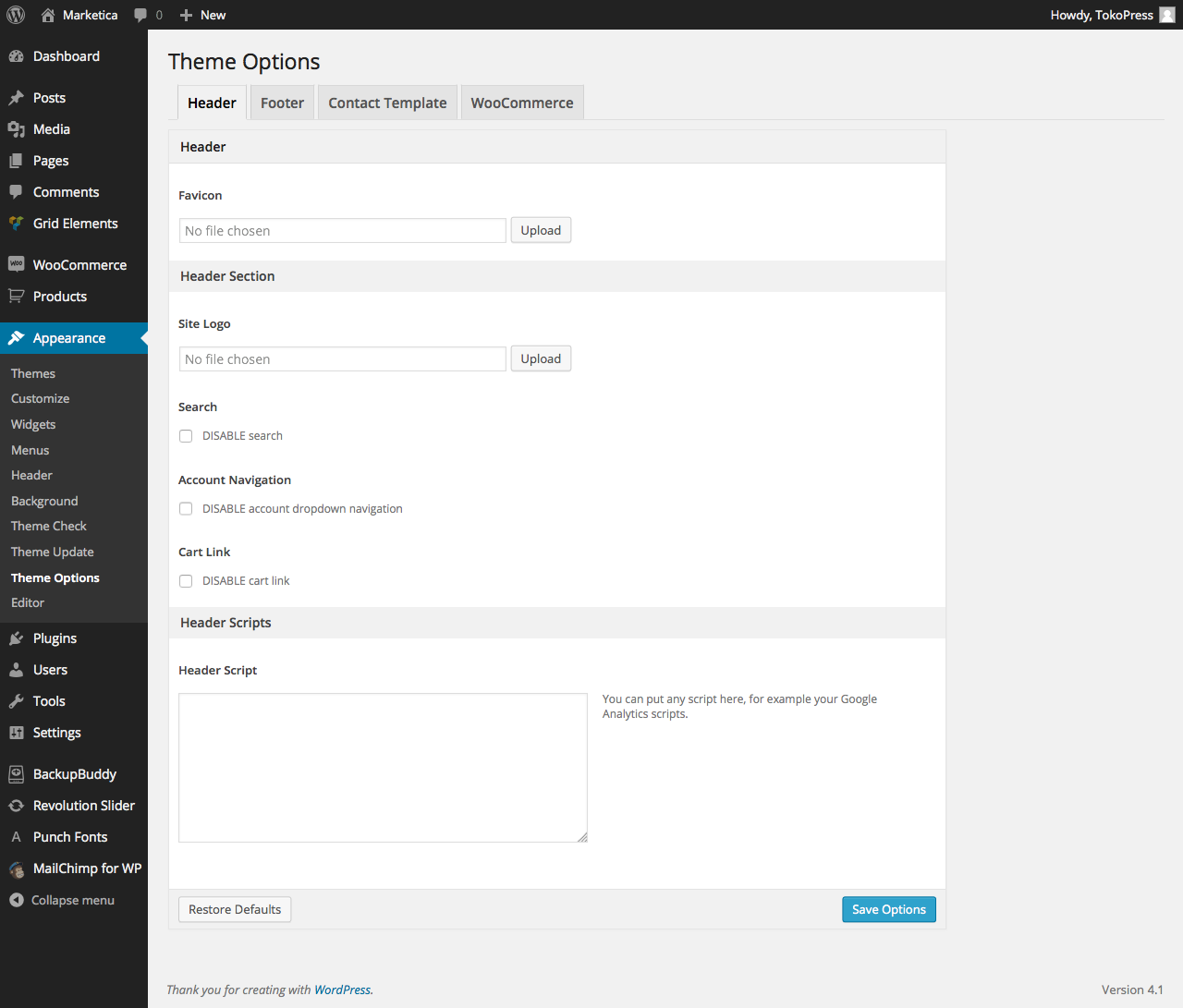
OM Workspace menyediakan opsi Graphics Processing Unit yang dapat dialihkan antara GPU dan CPU . Opsi ini terletak di menu Preferences, bagian Performance atau Display. Secara default, beberapa instalasi memilih CPU untuk kompatibilitas maksimum. Pengguna perlu mengubahnya secara manual ke GPU untuk mendapatkan akselerasi. Setelah perubahan, restart aplikasi diperlukan agar pengaturan diterapkan.
Selain pengaturan GPU, OM Workspace juga memiliki opsi untuk mengatur kualitas pratinjau. Menurunkan kualitas pratinjau dapat mempercepat rendering, tetapi mengorbankan ketajaman tampilan. Untuk pekerjaan yang membutuhkan akurasi warna, tetap gunakan pratinjau kualitas tinggi. Kombinasi pengaturan GPU yang tepat dan kualitas pratinjau yang sesuai kebutuhan adalah kunci performa optimal.
Manfaat dan Kelebihan: Waktu Kerja yang Lebih Efisien
Manfaat paling langsung dari optimasi GPU adalah pengurangan waktu rendering. File ORF yang sebelumnya membutuhkan 12 detik untuk dirender dapat selesai dalam 5 detik . Perbedaan ini terakumulasi dalam sesi pengolahan yang melibatkan puluhan atau ratusan file. Fotografer dapat menyelesaikan pekerjaan lebih cepat dan memiliki lebih banyak waktu untuk aspek kreatif dari pengolahan gambar.
Kelebihan lain adalah pengalaman pengguna yang lebih responsif. Pratinjau muncul lebih cepat saat pengguna menggeser slider atau menerapkan filter. Tidak ada lagi jeda yang mengganggu alur kerja. Dalam sesi pengolahan yang panjang, responsivitas ini mengurangi kelelahan dan meningkatkan kepuasan. Optimasi GPU bukan hanya tentang kecepatan, tetapi tentang kenyamanan bekerja.
Kekurangan dan Tantangan: Batasan yang Perlu Diterima
Tidak semua GPU memberikan manfaat yang sama. GPU entry-level dengan VRAM kecil mungkin tidak mampu menangani file RAW resolusi tinggi dengan lancar. Dalam kasus ini, beralih ke GPU justru dapat menyebabkan crash atau artefak visual. Pengguna perlu memastikan bahwa GPU mereka memiliki spesifikasi yang memadai. Jika tidak, tetap menggunakan CPU mungkin lebih stabil meskipun lebih lambat.
Tantangan lain adalah kompatibilitas driver. OM Workspace bekerja optimal dengan driver GPU tertentu. Driver yang usang atau beta dapat menyebabkan masalah rendering. Pengguna disarankan menggunakan driver stabil terbaru dari produsen GPU. Selain itu, tidak semua fitur OM Workspace mendukung akselerasi GPU sepenuhnya. Beberapa operasi tetap bergantung pada CPU, sehingga optimasi tidak bisa sepenuhnya menghilangkan beban CPU.
Perbandingan dengan Teknologi Sebelumnya: Evolusi dari CPU ke GPU
Versi lama perangkat lunak Olympus, seperti Olympus Master 2, sepenuhnya bergantung pada CPU untuk rendering . Tidak ada opsi untuk mengalihkan beban ke GPU. Akibatnya, pengolahan file RAW pada masa itu membutuhkan waktu yang jauh lebih lama. Pengguna dengan CPU cepat pun masih merasakan keterbatasan karena arsitektur CPU tidak dirancang untuk pemrosesan paralel berskala besar.
OM Workspace membawa perubahan signifikan dengan memperkenalkan akselerasi GPU. Meskipun tidak semua operasi diakselerasi, sebagian besar tugas rendering dan pratinjau kini dapat memanfaatkan GPU. Perbandingan waktu render menunjukkan peningkatan dua hingga tiga kali lipat pada sistem dengan GPU yang memadai. Evolusi ini mencerminkan pergeseran industri menuju pemanfaatan GPU untuk tugas-tugas kreatif.
Dampak bagi Pengguna: Alur Kerja yang Lebih Lancar
Dampak paling terasa dari optimasi GPU adalah alur kerja yang lebih lancar. Fotografer dapat beralih dari satu file ke file lain tanpa menunggu pratinjau dimuat. Penyesuaian warna dan eksposur diterapkan secara instan. Dalam sesi pengolahan yang melibatkan banyak file, perbedaan ini terasa sangat signifikan. Waktu yang biasanya dihabiskan untuk menunggu dapat dialihkan ke pekerjaan yang lebih produktif.
Dampak lain adalah pada kualitas hasil akhir. Dengan rendering yang lebih cepat, pengguna cenderung lebih banyak melakukan eksperimen dengan pengaturan yang berbeda. Mereka dapat mencoba berbagai pendekatan tanpa khawatir membuang waktu. Eksperimen ini pada gilirannya menghasilkan hasil yang lebih baik. Optimasi GPU tidak hanya menghemat waktu, tetapi juga meningkatkan kualitas kreatif.
Perkembangan dan Masa Depan: Arah Optimasi Selanjutnya
OM System terus mengembangkan OM Workspace dengan fokus pada performa. Versi mendatang kemungkinan akan memperluas dukungan akselerasi GPU untuk lebih banyak operasi, termasuk komposit fokus dan pemrosesan batch. Integrasi dengan API GPU modern seperti Vulkan atau Metal dapat membuka peluang optimasi yang lebih dalam. Pengguna dapat berharap peningkatan performa yang signifikan pada versi berikutnya.
Arah lain adalah pemanfaatan AI untuk pengolahan gambar. GPU modern memiliki core tensor yang dirancang khusus untuk operasi machine learning. OM Workspace dapat memanfaatkan core ini untuk fitur seperti denoising berbasis AI atau peningkatan resolusi. Kombinasi akselerasi GPU tradisional dan AI menjanjikan lompatan performa yang lebih besar di masa depan.
Kesimpulan: GPU sebagai Kunci Performa Tampilan
Optimasi GPU untuk ekosistem Olympus bukan tentang membeli perangkat keras baru, melainkan memastikan perangkat yang ada digunakan dengan benar. Mengubah pengaturan Graphics Processing Unit di OM Workspace dari CPU ke GPU adalah langkah pertama yang memberikan dampak besar. Menambahkan Virtual Memory yang memadai dan menggunakan driver yang stabil melengkapi konfigurasi ini. Hasilnya adalah waktu rendering yang lebih cepat dan pengalaman kerja yang lebih lancar.
Implikasi ke depan jelas: perangkat lunak pengolahan foto akan semakin bergantung pada GPU untuk memberikan performa yang kompetitif. Pengguna yang memahami cara mengoptimalkan GPU akan memiliki keunggulan produktivitas yang nyata. Olympus dan OM System tampaknya menyadari tren ini dan terus meningkatkan dukungan GPU di OM Workspace. Fotografer yang mengikuti perkembangan ini akan mendapatkan manfaat maksimal dari perangkat mereka.
FAQ: Pertanyaan Umum tentang Optimasi GPU Olympus
Bagaimana cara mengaktifkan akselerasi GPU di OM Workspace? Buka OM Workspace, masuk ke menu Preferences, dan cari opsi Graphics Processing Unit. Ubah pengaturan dari CPU ke GPU, lalu restart aplikasi . Setelah perubahan, rendering dan pratinjau akan menggunakan GPU, menghasilkan performa yang lebih cepat pada sistem dengan kartu grafis yang memadai.
Berapa VRAM yang dibutuhkan untuk rendering file ORF? Untuk file ORF resolusi tinggi, VRAM 4 GB sudah cukup untuk sebagian besar operasi. Namun, untuk komposit fokus atau pemrosesan batch, VRAM 8 GB atau lebih memberikan hasil yang lebih lancar. Jika VRAM terbatas, pengguna dapat menaikkan Virtual Memory hingga 5000 MB sebagai cadangan .
Apakah semua GPU kompatibel dengan OM Workspace? Sebagian besar GPU modern dari NVIDIA, AMD, dan Intel kompatibel dengan OM Workspace. Namun, performa dapat bervariasi tergantung pada driver dan spesifikasi GPU. Pengguna disarankan menggunakan driver stabil terbaru dan menghindari driver beta yang mungkin memiliki bug rendering.
Mengapa rendering masih lambat meskipun GPU sudah aktif? Jika rendering masih lambat setelah mengaktifkan GPU, periksa apakah driver sudah diperbarui dan apakah VRAM mencukupi. Beberapa operasi OM Workspace masih bergantung pada CPU, sehingga beban tidak sepenuhnya dialihkan ke GPU. Selain itu, pastikan tidak ada aplikasi lain yang menggunakan GPU secara intensif saat pengolahan foto.